VS Code 1.145 Agent 新功能:混用 harness 与 cron 自动化
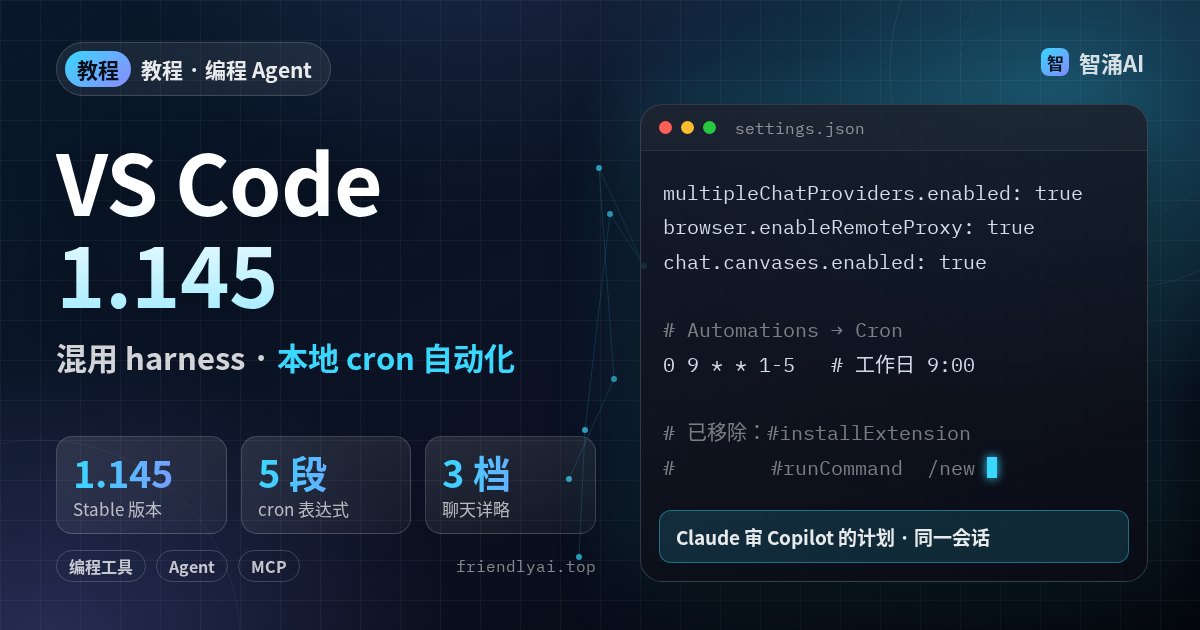
VS Code 1.145 在 2026-11-04(美国时间)发布 Stable。这一版改的大多和 Agent 有关:同一个会话里可以混用不同 harness,本地自动化支持五段式 cron,远程 Agent 会话能直接在 Agents 窗口里预览应用,聊天面板多了三档详略模式。另有几项 Local harness 工具被移除,自定义 Agent 和提示词文件里引用了它们的要改。下面按官方发布说明理了一份上手清单,设置名可以直接复制。
先升级,再把几个预览开关打开
已安装的直接用 Check for Updates,升到 1.145.0。这一版里不少能力标着 Preview 或 Experimental,默认关闭,要在 settings.json 里手动打开:
{
  // 嵌套会话可选不同 harness(Preview)
  "chat.agentHost.multipleChatProviders.enabled": true,
  // 远程 Agent 主机上的内置浏览器走主机代理(Preview)
  "workbench.browser.enableRemoteProxy": true,
  // 画布:远程画布、侧栏固定画布都要它
  "chat.canvases.enabled": true
}
下表是本次和 Agent 有关的开关:
| 能力 | 设置项 | 状态 |
|---|---|---|
| 嵌套会话混用 harness | chat.agentHost.multipleChatProviders.enabled | Preview |
| 远程主机浏览器预览 | workbench.browser.enableRemoteProxy | Preview |
| 远程画布 / 侧栏固定画布 | chat.canvases.enabled(远程还要上一行) | Preview / Experimental |
| 聊天详略模式 | chat.persistentProgressVerbosity | Experimental |
| 行内附件 | chat.inlineAttachments.enabled | Experimental,Stable 默认关 |
| cron 本地自动化 | 无需开关 | 正式 |
第一步:同一会话里让另一个 Agent 复核
以前嵌套会话一律继承父会话的 harness,想听另一个 Agent 的意见只能另开会话,分组就散了。1.145 起,新建嵌套会话时可以在 harness 选择器里换成别的 harness。官方举的例子是:让 Claude 审一份 Copilot 写的计划,或者把同一任务交给 Codex 并排跑。
几条规则:
- 每个 chat 有自己的模型、Agent 和权限级别,跟着各自的 harness 走;改一个不影响别的。
- 把 chat 移到别处,历史和 harness 都保留;fork 嵌套会话时沿用原配置。
- 和会话 harness 不同的 chat,鼠标悬停在标签或会话列表那一行上会显示 harness 名。
写计划和审计划交给两个不同的 harness,同一个模型的盲区就不会在自己审自己时被放过。
「设计用深上下文、评审用零上下文」的做法,可以参考站内的大象金鱼模型和Claude Code 子 Agent两篇。
第二步:用 cron 安排本地自动化
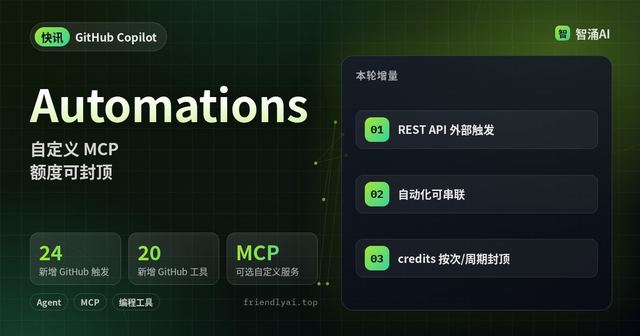
Automations 视图里新建或编辑一个本地自动化,排程选 Cron,输入五段式表达式。对话框会校验语法,并用文字描述最终的触发时间,填错能马上看出来。常用写法:
0 9 * * 1-5      # 工作日早上 9 点
30 18 * * 5      # 每周五 18:30
0 */3 * * *      # 每 3 小时整点
同一个对话框里还能从当前工作区挑一个自定义 Agent来跑这个自动化,比如专门做依赖升级或周报的 Agent。停用的自动化会收进折叠的 Disabled automations 区,不再挤占运行历史。
注意:cron 只对本地自动化可用,云端自动化(cloud automations)不支持。
第三步:远程 Agent 会话里直接预览
Agent 跑在远程 Agent 主机上时,打开 workbench.browser.enableRemoteProxy 后,Agents 窗口的内置浏览器会经由那台主机加载页面,和远程工作区的行为一样。Agent 在远程机器上起了开发服务器,你在 Agents 窗口里就能打开看效果、给反馈,和本地会话一样。再打开 chat.canvases.enabled,远程主机上的画布也能用;常用的画布可以点画布上方的 Add to Sidebar 固定到左侧栏。
第四步:调聊天详略,附加工作区外的文件
Chat 视图的 More Actions 菜单里选 View Mode,三档随时切换,不用新开会话:
- Compact(默认):工具调用运行时可预览,完成后折叠成摘要行。
- Conversation:推理和工具调用收进回复之间的折叠区,适合读长对话。
- Verbose:每一步工具调用都展开,排查 Agent 做了什么时用。
切换只改显示,不改上下文,也不改 Agent 实际做的事。
另一个小改动:Add Context(+)→ Files 现在弹系统文件对话框,桌面上的截图、设计稿都能直接选,没打开工作区的新会话也行。在开了沙箱的 Copilot harness 会话里,附加的路径在本次会话内对 Agent 只读可见,Agent 不能写,也不会写进设置;Manual 权限下读取附件不再逐次询问。
第五步:清掉已移除的 Local harness 工具
1.145 从 Local harness 里移除了三类工具:#installExtension(从聊天新建工作区时,Agent 改为把需要的扩展写进 .vscode/extensions.json,由你在扩展视图里审核安装)、#runCommand,以及 #newWorkspace / #new 工具和 /new 斜杠命令。官方要求把自定义 Agent 和提示词文件里的这些引用删掉。在仓库根目录查一遍:
rg -n '#installExtension|#runCommand|#newWorkspace|#new\b|/new\b|project-setup-info-(local|context7)' \
  .github .vscode --glob '*.md' --glob '*.json'
同时删除的设置还有 github.copilot.chat.newWorkspaceCreation.enabled、github.copilot.chat.newWorkspace.useContext7、github.copilot.chat.useProjectTemplates。想新建项目,开一个空文件夹,直接在 Agent 会话里描述要什么就行。
团队管理员:MCP 白名单的优先级变了
对 VS Code 自己启动的 MCP 服务器,企业托管设置里的 allowedMcpServers 现在是最终依据:匹配白名单的服务器即使没发布到组织的 registry 也能运行,registry 里有但不匹配白名单的会被拦下。
{
  "allowedMcpServers": [
    { "serverUrl": "https://mcp.example.com/mcp" },
    { "serverCommand": ["node", "approved-server.js"] }
  ]
}
另外 MCP app(MCP 服务器提供的交互界面)现在可以注册工具,模型下一次请求就能调用。组织强制安装的插件(enabledPlugins)在 Customizations 里不再显示可点的 Uninstall。本机插件、钩子和 MCP 的自查方法见Agent 插件、钩子与 MCP 自查。
常见坑
- 云端自动化填不了 cron:cron 只给本地自动化,云端仍只能用预设排程。
- 白名单写成空数组:
"allowedMcpServers": []会拦掉所有服务器;不写这个键才沿用原来的 registry 限制。用户级和工作区级白名单也不能往企业名单里加服务器。 - 用
serverName放行:服务器名是作者自己起的,官方建议优先用serverUrl和serverCommand规则。deniedMcpServers和关闭 MCP 仍然优先于白名单。 - 白名单管不到 Agent Host:这条优先级规则只适用于 VS Code 启动的 MCP 服务器,不包括 Agent Host 管理的服务器。
- 旧提示词还引用
#runCommand:工具已经不存在,按第五步删掉引用,别等 Agent 报找不到工具。
完成标准
- 关于对话框显示 1.145.x,三个预览开关已写进
settings.json。 - 能在一个会话里新建一个不同 harness 的嵌套 chat,悬停能看到它的 harness 名。
- 至少一个本地自动化用上了 cron,对话框给出的时间描述符合预期。
- 第五步的
rg在自定义 Agent 和提示词文件里不再有命中。
最后
升级后先做两件事:打开 chat.agentHost.multipleChatProviders.enabled,下一份计划让另一个 harness 审一遍;再跑一次第五步的 rg,把失效的工具引用清掉。Copilot harness 和 Foundry 的关系见Copilot harness 进 Foundry。