Chrome DevTools MCP 实测:让 Agent 自己跑性能追踪
编程 Agent 写完前端代码,一般没法自己打开浏览器看效果:控制台报没报错、哪个请求 404、LCP 有多慢,它都看不到。Chrome DevTools 团队官方出的 chrome-devtools-mcp 把 DevTools 做成了一组 MCP 工具,Agent 可以开页面、看网络请求、录性能追踪、跑 Lighthouse。我们 10 月 21 日用 Python MCP 客户端把这些工具调了一遍,又接进 OpenCode 确认能连上。
它是什么
一句话:让 Agent 通过 MCP 控制、检查一个真实的 Chrome 浏览器,底层用的是 Puppeteer 和 DevTools 前端代码,不想走 MCP 也可以用它自带的命令行。
| 仓库 | github.com/ChromeDevTools/chrome-devtools-mcp(npm 包 chrome-devtools-mcp) |
|---|---|
| 作者 | Google Chrome DevTools 团队(GitHub 组织 ChromeDevTools) |
| 许可证 | Apache-2.0 |
| 热度 | GitHub 53,907 星;npm 近 30 天下载 7,942,550 次(9 月 19 日至 10 月 18 日,截至 2026-10-21) |
| 语言 | TypeScript;要求 Node.js 20.19+ / 22.12+ / 23+,以及 Chrome 稳定版 |
| 最新版本 | 1.11.0(GitHub Release 2026-10-15 22:01,北京时间) |
解决什么问题
Agent 改前端最大的问题是改完看不到结果,只能猜,再让人去截图。接上这个 MCP 之后,Agent 能自己复现问题:打开页面、点按钮、读控制台和请求详情、录一段性能追踪、按 Insight 找 LCP 慢在哪一段。适合的人:前端开发者、做性能和无障碍检查的人,以及想给自己的 Agent 产品加「浏览器子代理」的团队。
怎么用
// 任意 MCP 客户端的配置(OpenCode 写在 opencode.json 的 "mcp" 里)
{
  "mcpServers": {
    "chrome-devtools": {
      "command": "npx",
      "args": ["-y", "chrome-devtools-mcp@latest",
               "--headless", "--isolated",
               "--no-usage-statistics", "--no-performance-crux"]
    }
  }
}
OpenCode 的写法是 "type": "local", "command": ["npx", "-y", "chrome-devtools-mcp@latest", …],command 必须是数组。配好后在 Agent 里试一句官方 README 给的提示词:「Check the performance of https://developers.chrome.com」。
实测:32 个工具,一个必填参数
环境:2026-10-21,Debian 13,Google Chrome 稳定版,Node.js 22.23.3,chrome-devtools-mcp 1.11.0,Python mcp 2.3.0(stdio 客户端)。测试对象是 developer.chrome.com 首页。
- 开页面:
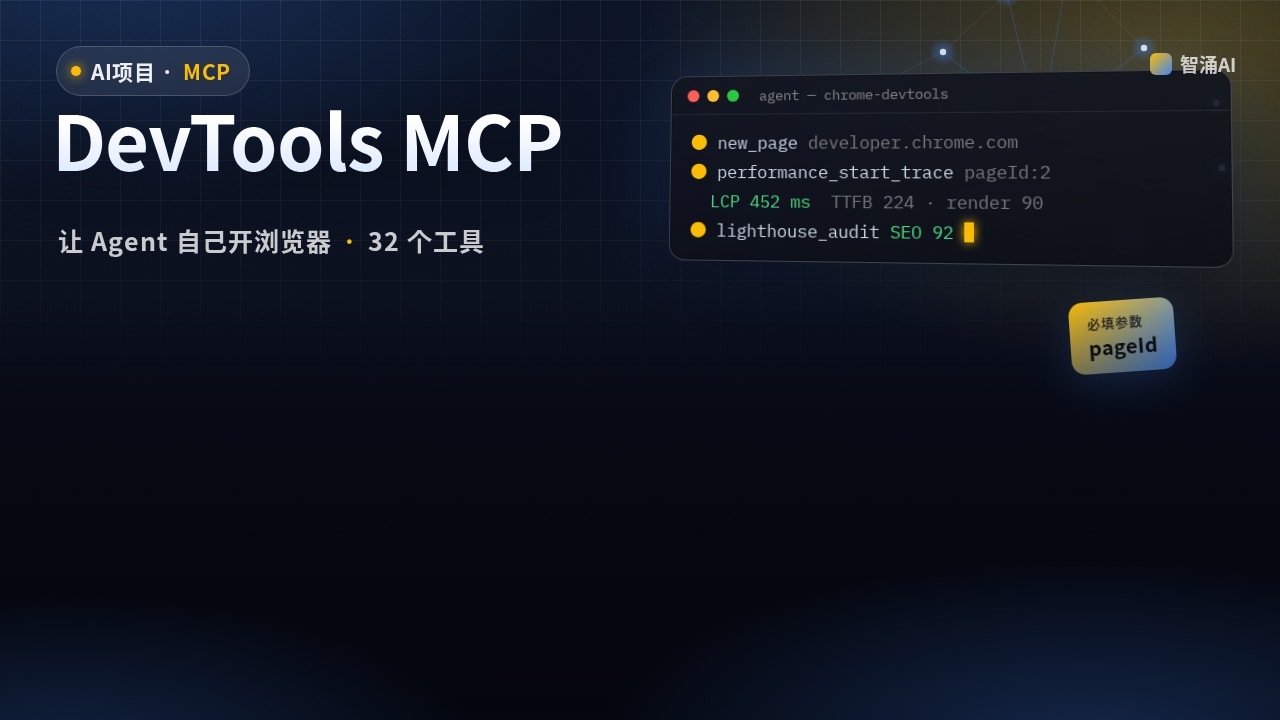
new_page用 1.7 秒,返回页面列表,新页面编号 2。 - 坑:
pageId必填。不传的话,list_console_messages、list_network_requests、performance_start_trace都返回Input validation error … pageId: expected number。加上"pageId": 2就好了。用小模型的 Agent 很容易漏传这个参数。 - 控制台:2 条 issue,一条是 8 张懒加载图片没写尺寸,一条是有个表单字段没有 id 或 name。网络请求:共 67 个,分页返回,每条带状态码。
- 快照:
take_snapshot返回无障碍树,每个元素有uid,之后click/fill用这个 uid 定位元素。 - 性能追踪:带 reload 自动停止,7.1 秒。LCP 452 ms,拆开是 TTFB 224 ms、加载延迟 135 ms、加载 4 ms、渲染延迟 90 ms,CLS 0.21,同时列出 LCPBreakdown、CLSCulprits 等可以继续追问的 Insight。
- Lighthouse:8.4 秒,桌面模式。无障碍 93、最佳实践 100、SEO 92,还有一项「Agentic Browsing」47 分,51 项通过、5 项失败(对比度不够、链接没有可读名称等)。这次跑出来的 CLS 是 0.081,和上面性能追踪的 0.21 不一样,两次加载情况不同,结果有波动,要多跑几次再下结论。
- 接 OpenCode:把上面的配置写进
opencode.json,opencode mcp list显示「chrome-devtools connected」。 - 未实测:让大模型自己决定调用哪些工具(需要接一个够强的模型),
--slim模式,连接已经打开的 Chrome,Android 调试。
它把 Chrome 里的所有内容都交给了 MCP 客户端。官方的提醒是:不要在这个浏览器里放你不想让 Agent 看到的东西。
适合谁,不适合谁
| 需求 | 建议 |
|---|---|
| 调前端 bug、看性能、查无障碍 | 首选它,性能追踪和 Lighthouse 是普通浏览器自动化工具没有的 |
| 只需要点点按钮、填填表单 | 用它的 --slim 模式,或者 Playwright MCP(未实测) |
| 要用 Firefox、Safari | 不适合,官方只支持 Chrome 和 Chrome for Testing |
| 浏览器里登录着重要账号 | 加 --isolated 用临时配置目录,别直接连日常用的浏览器 |
还没写过 MCP 的可以先看40 行写个 MCP 服务器。
最后
把上面那段配置加进你的 Agent,四个参数一个都别删,然后让它对你自己的网站跑一次 lighthouse_audit。
- GitHub ChromeDevTools/chrome-devtools-mcp:README(功能、免责声明、使用统计、CrUX、配置)
- chrome-devtools-mcp docs/client-configurations.md:OpenCode 等客户端配置
- chrome-devtools-mcp Release v1.11.0
- Chrome for Developers 博客:Chrome DevTools (MCP) for your AI agent
- npm 官方下载统计接口:chrome-devtools-mcp
- 本文实测:chrome-devtools-mcp 1.11.0,Node.js 22.23.3,Python mcp 2.3.0,OpenCode 1.19.3,Debian 13,2026-10-21