TemPad Dev 是什么:让编程 Agent 读写 Figma
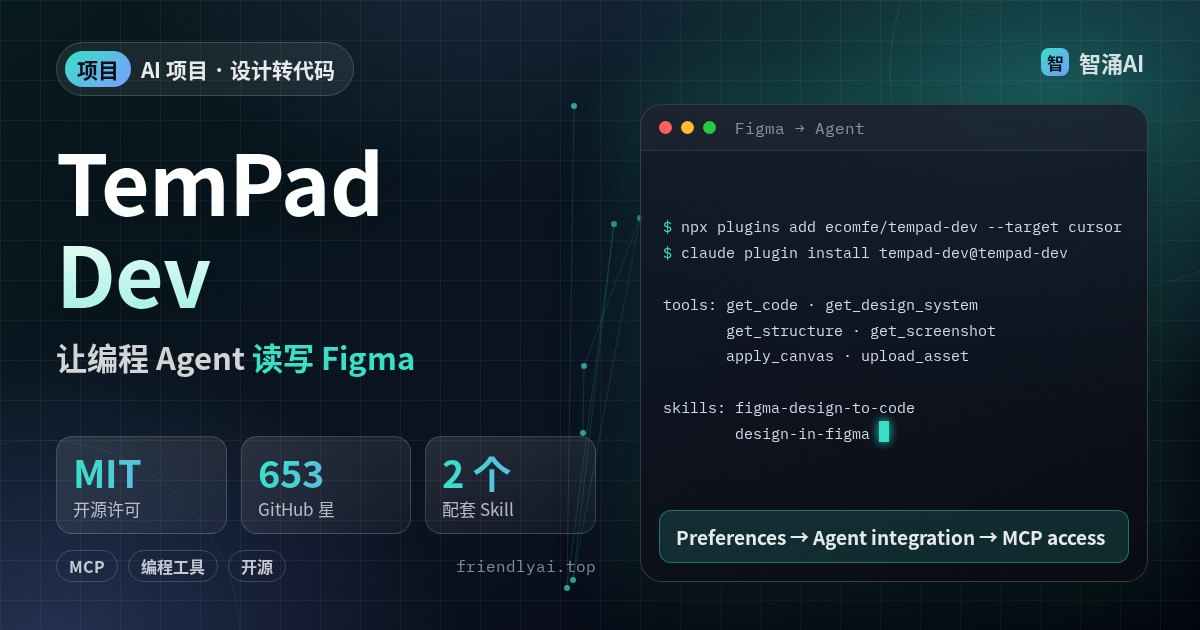
让编程 Agent 照着 Figma 写页面,常见做法是截图丢进聊天框,或者接一个只能读的设计 MCP。开源项目 TemPad Dev(MIT)做成了双向的:一个 Chrome 扩展加一个本地 MCP 服务器,Agent 既能读取 Figma 里的布局、样式、变量和组件来写代码,也能在可编辑的 Figma 文件里直接创建、修改原生图层。下面按仓库 README、Agent Plugin 指南和 MCP 服务器文档(2026-11-05 北京时间查阅)整理装法和用法。
它是什么
| 仓库 | github.com/ecomfe/tempad-dev |
|---|---|
| 许可证 | MIT |
| 热度 | GitHub 653 星(GitHub API,2026-11-05 北京时间);最近推送 2026-11-05 06:03 北京时间 |
| 组成 | Chrome 扩展(Chrome 网上应用店)+ npm 包 @tempad-dev/mcp(当前 1.0.1)+ 两个 Agent Skill |
| 运行要求 | Node.js 22.x、24.x 或 26+,能用 npx;浏览器里打开 Figma Design 文件 |
不接 Agent 也能单独用:扩展本身是个检查面板,在浏览器里看节点的 CSS 和变量。
解决什么问题
截图转代码丢掉了变量、组件和精确尺寸,Agent 只能猜。TemPad Dev 的 MCP 服务器把这些结构化信息直接交给 Agent,主要工具如下:
| 工具 | 作用 |
|---|---|
get_code | 默认输出 JSX/Vue + Tailwind 代码和附带资源,resolveTokens 控制保留变量引用还是展开成字面值 |
get_design_system | 分页返回组件定义、变量、样式、字体 |
get_structure / get_screenshot | 节点结构大纲、单节点渲染 PNG,用于核对 |
manage_design_task / apply_canvas | 开始或结束一个绑定文件的设计任务,在画布上增删改页面和图层 |
upload_asset | 把生成的图片存进本地 Hub,供画布引用 |
写画布前,扩展会对每次请求做解析、校验、比对,再应用并做结构核验。
怎么用
第一步,从 Chrome 网上应用店装扩展,打开一个 Figma Design 文件,在 Preferences → Agent integration → MCP access 打开 MCP,浏览器提示时允许连接 127.0.0.1。
第二步,点 Set up agents 选你的客户端,面板会给出完整命令。Codex 和 Claude Code 走各自的插件市场,Cursor 和 VS Code 用通用 Agent Plugin:
# Codex
codex plugin marketplace add ecomfe/tempad-dev --ref main \
  --sparse .agents --sparse agent-plugin/targets/codex
codex plugin add tempad-dev@tempad-dev

# Claude Code
claude plugin marketplace add ecomfe/tempad-dev \
  --sparse .claude-plugin agent-plugin/targets/claude
claude plugin install tempad-dev@tempad-dev

# Cursor / VS Code
npx plugins add ecomfe/tempad-dev --target cursor
npx plugins add ecomfe/tempad-dev --target vscode
其他支持 MCP 的客户端,直接写 MCP 配置,再单独装两个 Skill:
{
  "mcpServers": {
    "tempad-dev": {
      "command": "npx",
      "args": ["-y", "@tempad-dev/mcp@latest", "--runtime-updates=stable"]
    }
  }
}
第三步,在 Figma 里选中要实现的画框,对 Agent 说 README 里的示例提示:「Implement the current Figma selection using this project's components and styling conventions.」面板标题栏的徽标显示连接状态(Unavailable / Inactive / Active);同时连了多个 Figma 文件时,点哪个文件面板上的徽标,哪个就是 Agent 读取的当前文件。
上手要点
- 运行时会自动更新:MCP 1.0.0 起默认在空闲时后台下载兼容的新版本。团队要锁版本,用
--runtime-updates=pinned或off,--runtime-update-status查看当前状态。 - 扩展页要一直开着:Agent 读写的是你浏览器里打开的那个 Figma 标签页,关掉就断。
- Stop 不可撤销:设计任务点 Stop 会永久取消;评论排队和插话(Queue / Steer)只在兼容的 Codex App 宿主上可用。
- Claude Code 插件带钩子,安装时按正常流程审一遍信任提示。
适合谁,不适合谁
适合:设计稿在 Figma、变量和组件体系比较完整的团队,想让 Agent 少猜样式;或者想让 Agent 先在 Figma 里出草图、确认后再写代码。不适合:设计资产不在 Figma,或者只有 Figma 查看权限却想让 Agent 改稿。接 MCP 的基础知识见MCP 是什么与怎么接,让 Agent 做出好看界面的思路见设计 Agent 的品味 harness。
最后
先在一个可编辑的 Figma 测试文件里打开 MCP access,按 Set up agents 给你常用的 Agent 装上,选一个画框让它按项目组件实现一遍。