Gemini 应用 Skill 怎么建:挂 Drive 文件,分享给团队
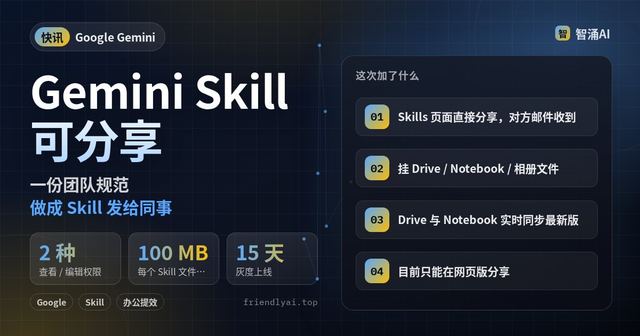
Gemini 应用 11 月起陆续用 Skill 替换 Gems:个人账号从 2026 年 11 月开始迁移,工作和学校账号在 2027 年。11 月 12 日开始灰度的更新又加了两样东西:Skill 能分享给别人,还能挂上 Google Drive、Gemini Notebook 和 Google 相册里的文件。团队里那份反复粘贴的「周报怎么写」「品牌口吻怎么定」的提示词,现在可以做成一个 Skill,挂上规范文档,发给同事直接装。下面照官方帮助中心的步骤,从写到分享做一遍。
前置条件
- 年满 18 岁,登录 Gemini 应用。帮助中心写明 Skill 不需要 Google AI 订阅,普通聊天里就能用。
- 目前只在网页版 gemini.google.com、Mac 版 Gemini 和手机 App 里有;分享和管理权限只能在网页版做。
- 想让 Skill 读 Drive、日历这类 Workspace 数据,要开着「保留活动记录」(Keep Activity)。关着也能用 Skill,只是连接应用类功能不可用。
- 灰度从 11 月 12 日开始,官方说最多 15 天才全部可见。侧栏找不到入口,多半是还没推到你的账号。
第一步:从 Skills 页面建一个
入口在侧栏 Customize → Skills(找不到 Customize 先点 More)。建法有四种:
| 方式 | 入口 | 适合 |
|---|---|---|
| 让 Gemini 帮你写 | Create → 和 Gemini 一起建,或直接在聊天里说「Create a skill based on these instructions: …」 | 流程在脑子里、懒得自己排版 |
| 改推荐模板 | Skills 页「Recommended」 | 先看官方示例长什么样 |
| 空白模板 | Create → Create manually | 已有现成提示词,直接粘 |
| 上传 | Create → Upload | 手上已有 SKILL.md,或要带模板、表格等参考文件 |
从 Gem 迁过来的,帮助中心给的办法是:新开 Skill 选 Create manually,把 Gem 的名字、描述、指令原样粘进去,名字会自动改成规定格式。Gem 里有文件的,先把新 Skill 下载成 zip,把 SKILL.md 和原来的文件放进同一个文件夹,再用 Replace skill 整个传回去,文件夹名要和 Skill 名一致。
第二步:名字和描述决定它会不会被自动调用
Gemini 读 Skill 分三层:先只看名字和描述判断相关不相关;相关才读完整指令;指令里提到的模板、表格等文件,到要用时才打开。所以描述写得泛,Skill 再好也可能不被调用。官方《Write effective skills》给的规则:
- 名字:全小写,单词用连字符连起来;用动词开头说它做什么,别用 helper、tools、data 这类空词。官方举例
plan-meal-from-recipe好过recipe-data。 - 描述:1–2 句,第三人称写能力,接着用「Use when…」列出该用它的具体场景,上限 1024 字符。
- 指令:写成小抄,别写成手册。步骤、输出格式、常见错误三样最有用;长任务给一份勾选清单,并写明缺信息时怎么办(例如「没写日期就问我,别猜」)。
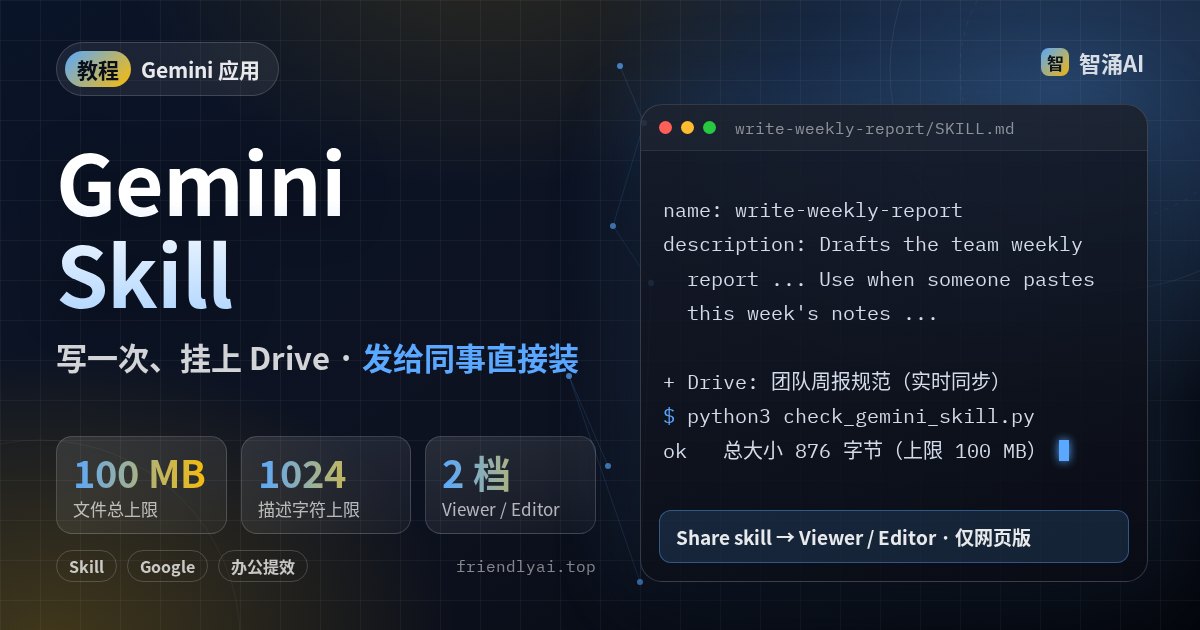
我在机器上按这几条写了一个周报 Skill 当示例,SKILL.md 开头是这样:
---
name: write-weekly-report
description: Drafts the team weekly report from bullet notes using the team
  template and style guide. Use when someone pastes this week's notes, asks
  for a weekly report, or wants last week's report rewritten in the team format.
---

# 写团队周报

## 步骤
[ ] 1. 读用户贴的要点,按「本周完成 / 进行中 / 风险 / 下周计划」四段归类
[ ] 2. 打开 template.md,按模板输出,不增删小节
[ ] 3. 按 style-guide.md 的用词规则改写

## 常见错误
- 不要编造数字、日期和人名;要点里没有的,列在文末「待确认」里问我

## 缺信息时
- 没写负责人:标「负责人待定」,不要猜
开头那段 YAML 头沿用的是 Agent Skills 通用写法,帮助中心只明确要求 SKILL.md 里的名字是小写加连字符。拿不准 Gemini 怎么存,先在 Skills 页随便下载一个已有 Skill(More → Download),解开 zip 对照它生成的 SKILL.md 再改。SKILL.md 的通用结构可以看本站的第一个 Agent Skill 教程。
名字和描述写泛了,Gemini 就想不起来用它。
第三步:上传前先查一遍文件夹
上传方式支持单个 SKILL.md、文件夹,或根目录带 SKILL.md 的 zip。帮助中心列的限制:总大小不超过 100 MB;纯文本类文件基本都行(docx、pdf、md、csv、xlsx、pptx、常见图片、py、sh、js、json、yaml 等);旧版 Office 的 doc/xls/ppt、音视频、压缩包、ts/tsx/jsx、sql 等不支持;脚本不能访问外网;还提醒检查 .DS_Store、.pyc 这类隐藏的二进制文件,它们会让上传失败。
Mac 用户几乎每个文件夹都会带一个 .DS_Store。我按这份清单写了个小脚本 check_gemini_skill.py(Python 3.13.5,只做本地检查,不联网),在示例文件夹里故意放了 .DS_Store 和一个 legacy.doc,跑出来是:
$ python3 check_gemini_skill.py write-weekly-report
ok   name = write-weekly-report
FAIL 隐藏/二进制文件 .DS_Store,上传前删掉
FAIL 不支持的类型 legacy.doc
ok   总大小 878 字节(上限 100 MB)
exit=1

# 删掉这两个文件后
ok   name = write-weekly-report
ok   总大小 876 字节(上限 100 MB)
exit=0
脚本只查三件事:根目录有没有 SKILL.md、name 是否匹配 [a-z0-9]+(-[a-z0-9]+)*、遍历文件时拦下不支持的扩展名和隐藏文件并累计大小。名单照帮助中心抄,Google 改了列表就跟着改。
第四步:挂 Drive、Notebook 或相册里的文件
手动建或上传时,在 Skill 顶部点 Add,可以选本机文件,也可以选 Google Drive、Google Photos 或 Notebooks。区别在于更新方式:
- Drive 文件和 Notebook 实时同步。规范文档改了,Skill 下次运行读到的就是新版,不用重传。
- 本机上传的文件是快照。帮助中心说要更新文件得把整个 Skill 连同参考文件重新上传,或在编辑页用 Replace file。
- 下载 Skill 时,Drive 文件和 Notebook 不会打包进 zip,这是为了保持实时连接。
我的做法:团队规范这种常改的放 Drive 挂进来,模板这种基本不动的随 Skill 一起上传。
第五步:分享给同事
- 网页版 Skills 页,鼠标停在要分享的 Skill 上,More → Share skill。这一步会在 Google Drive 里生成一份 Skill 的副本。
- 填对方邮箱,选权限:Viewer 能用、能看描述/指令/上传的文件;Editor 还能改指令和文件、再分享给别人。
- 可选:设访问到期日、取消邮件通知、附一段留言,然后 Send。
对方收到邮件点 Open,再点 Add skill,Skill 会带着共享图标出现在他的 Skills 页;在聊天里输入 @ 选它,或者让 Gemini 在相关时自动调用。只有 Viewer 权限的人,可以在 Skill 页顶部点 Request edit access 申请编辑。
收回权限、转移所有权都在同一个 Share skill 面板里:点对方名字旁的 Viewer/Editor,选 Remove access 或 Transfer ownership。
管理员这边:Skill 分享对组织默认开启,可以在 Admin console 关掉;能不能分享到组织外,跟着组织的 Drive 外部分享设置走。挂文件这件事没有单独的管理员开关。
常见坑
- Skill 分享了,Drive 文件没分享。官方写明:Skill 里带 Drive 文件,要另外把文件权限给对方。对方装上 Skill 读不到文档,先查这一条。
- 同名冲突。对方已有同名 Skill 时,可以选存一份副本,但副本不会随原版更新;有编辑权的可以改名,而改名对所有有权限的人生效。团队共用的 Skill 名字最好加前缀,比如
team-write-weekly-report。 - 以为删掉只影响自己。所有者删除共享 Skill,所有人那里都会消失,且不能恢复;非所有者删除只影响自己。只是暂时不想用,选 Deactivate,停用只对你自己生效。
- 在手机上找不到分享按钮。分享和权限管理目前只在网页版。
- 想在聊天里删 Skill。聊天里能让 Gemini 建和改 Skill,但启用、停用、删除只能去 Skills 页做。
完成标准
- Skills 页里能看到你的 Skill,状态是已启用。
- 新开一个聊天,不点名、直接说「帮我把这周要点整理成周报」,Gemini 能自己用上它;输入
@也能手动选中。 - 挂的 Drive 文档改一句话后再跑一次,输出能体现新内容。
- 同事收到邮件、Add skill 后能用,并且打得开里面引用的 Drive 文件。
Claude、Codex 这类编程 Agent 的团队 Skill 分发是另一套做法,用 /.well-known 或 Skills over MCP,见团队共享 Agent Skills 教程;这次更新本身的要点在快讯里。
最后
挑一段你这周粘贴超过三次的提示词,按上面的规则改成 Skill,挂上对应的 Drive 文档,先分享给一个同事用 Viewer 权限试一周。
- Google Workspace Updates:Share skills and add files from Google Drive, Gemini Notebook and Google Photos to your skills(2026-11-16)
- Gemini Apps Help:Create & manage skills for Gemini Apps
- Gemini Apps Help:Write effective skills for Gemini Apps
- Gemini Apps Help:About the transition from Gems to skills