Positron MCP 怎么接:让 Claude Code / Codex 看见数据会话
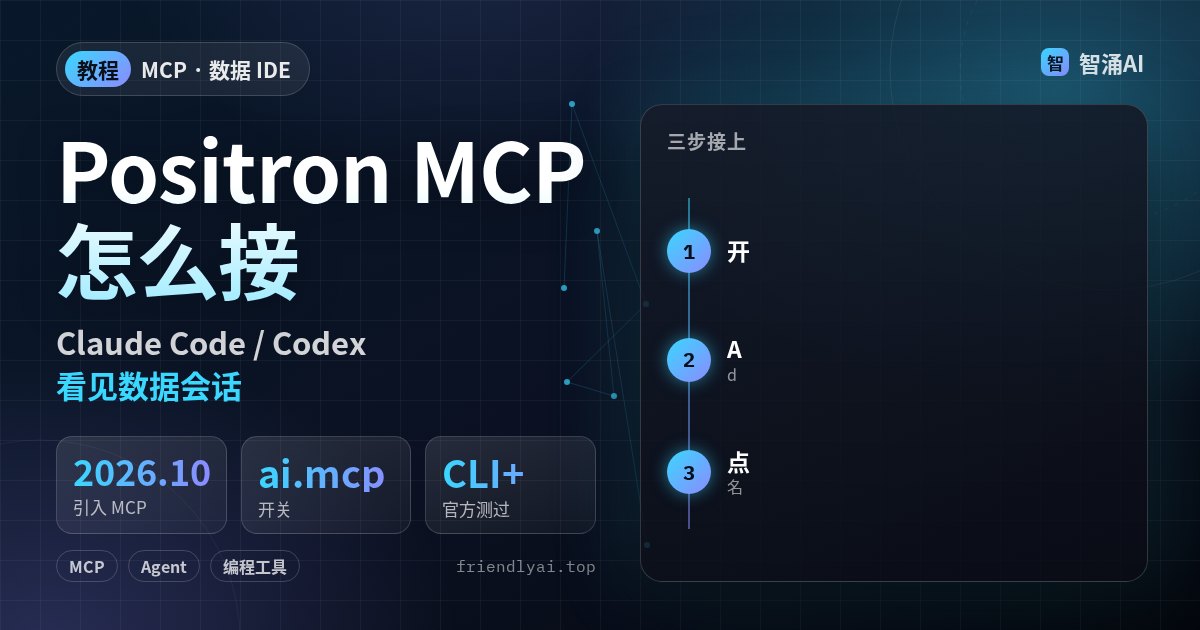
你已经在用 Claude Code 或 Codex,却又离不开 Positron 里的数据帧、控制台和图。Positron 2026.10 起内置实验性 Positron MCP:打开开关后,第三方 Agent 按标准 MCP 连上 IDE,能看见已加载数据、在 Console 里跑 R/Python,并对着当前图改参数。下面按 Posit 开源博客(2026-11-04)与官方 Release Notes(2026.10 / 2026.11)整理配置步骤、能力边界和安全口径;站内短讯见 Positron 实验 MCP。
先分清两件事
不装 MCP,Claude Code / Codex 扩展也能在 Positron 里用,体感接近「在普通终端里开 Agent」:看不见已加载对象、看不见当前图,要跑代码就走 shell,你也难在 Console 里跟住它。
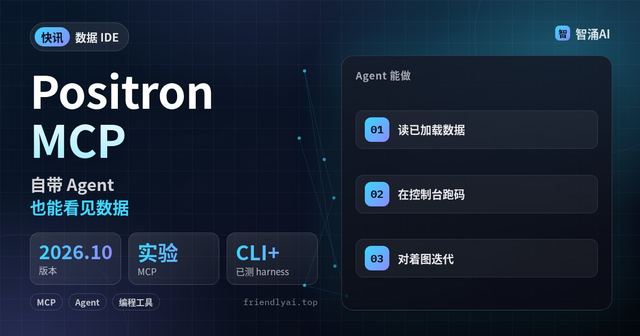
打开 Positron MCP 之后,官方列的能力是:
| 能力 | 官方表述 | 对你意味着什么 |
|---|---|---|
| 已加载数据 | Agent 能看见 loaded data | 少粘贴 CSV 头 / df.head() |
| 控制台 | 在 R/Python Console 跑码,带 Agent 名标注 | 你能看见它跑了什么 |
| 图 | 看见当前 plot,帮你迭代 | 改图参数不用截图往返 |
| 会话 | 列会话、读近期历史、打断长计算 | 跟住正在跑的分析 |
| 命令 | 可搜并跑 Positron 命令 | 和 IDE 动作对齐 |
| 项目范围 | 按窗口 / 项目各起一份 MCP | 没开文件夹的窗口当前不起服务 |
十月亮点文还写:目标是让第三方 Agent 拿到一套接近 Posit Assistant 的 IDE 工具面——列会话、在 Console 执行、检查对象又不污染你的历史、读近期会话、打断长计算、看当前图、搜索并执行 Positron 命令。第三方 harness 未必有 Assistant 那套数据科学经验,但写代码、探数据已经够用。
官方原话:把 Positron MCP 暴露给 Agent,等价于给它不受限的 shell 访问(代码以你的用户身份跑)。
前置条件
- Positron 2026.10 及以上(MCP 在该版本引入;Release Notes 写当前线已到 2026.11.x)。
- 本机已装并会登录 Claude Code、Codex、Gemini CLI、OpenCode、Copilot CLI 或 Kiro 等支持 MCP 的 harness(官方博客写明测过上述几款)。
- 要分析的工作以已打开的项目文件夹为单位;空窗口当前不启 MCP。
- 读过自家 Agent 的确认 / 信任策略:有的会弹窗,有的更激进。
- 敏感数据先隔离到单独项目目录;别把生产库只读副本和「全自动批准」的 harness 绑在同一窗。
第一步:打开 MCP 开关
在 Settings 里启用 MCP: Enabled(设置项对应 ai.mcp.enabled,Release Notes 标为 experimental)。打开后,Positron 对外暴露一个标准 MCP 服务,终端里的 CLI Agent 和扩展里的 Agent 都可以连。
2026.11 的说明补充:第三方 Agent 通过稳定路径上的 launcher启动 MCP,升级 Positron 后原有 Agent 配置不必重写 URL。以前手写本机临时路径的人,升级后最容易踩断连;稳定 launcher 就是为这个。
第二步:一键写进 Agent 配置
命令面板运行:
Positron MCP: Add to Coding Agent
官方会按已知列表自动写配置。2026.10 起可配 Claude Code(扩展侧也可自动)、Codex CLI、Gemini CLI;2026.11 起「Add to Coding Agent」还覆盖 OpenCode、Copilot CLI、Kiro CLI。
列表里没有你的 harness 时:
Positron MCP: Show Connected Agents
选 Copy Connection Details,把 URL / token 贴进该 Agent 的 MCP 配置。连上之后一般不用手启停服务,Positron 会管连接生命周期。
多项目并行时记住:每个打开了文件夹的窗口各有一份 MCP,且知道自己对应哪个项目。不是全机共用一个 MCP 端口。连错窗等于连错数据环境。
第三步:确认连上,并点名用 MCP
可选打开 MCP Status Bar:已连接的 coding agent 会在状态栏出图标,悬停可看名单。不确定时直接问 Agent「你现在能不能用 Positron MCP / 看得到我的 Console 吗」。
官方建议:下任务时提到「Positron」或明确说「use the Positron MCP」。否则有的 harness 可能仍只走自己的 shell 工具,绕过 IDE 会话。
实用检查清单:
- 当前窗口打开了项目文件夹(不是空窗口)。
- Settings 里
ai.mcp.enabled为开。 - Status Bar 能看到对应 Agent,或 Show Connected Agents 列表非空。
- 让 Agent 在 Console 跑一行无害查询(例如列出已加载对象名);Console 里应出现带 Agent 名的标注。
- 需要时再让它描述当前 plot 或对已加载表做汇总;若它仍要你粘贴
head(),多半没走 MCP。
十月亮点还提到:Console 标签页在「你没看着的那一侧」有代码在跑时会打点提示,不管代码来自 Posit Assistant 还是外部 Agent。跟住输出、别让长计算在后台偷跑完,靠的就是这些标注。
和 Posit Assistant、错误动作怎么并存
Posit Assistant 仍是 Posit 自家 harness,深度绑在 IDE 权限与数据科学流程上。MCP 路线面向已经为 Claude Enterprise / 公司 Codex 额度付过账、想继续用熟悉界面、又要摸到 Positron 会话的人。
2026.11 额外补了一刀:控制台、笔记本、Quarto 上的 Fix and Explain 可以把报错送给支持的第三方 coding agent(例如 Claude Code),用设置 ai.errorActions.agent 指定目标。它和 MCP 各管一段:MCP 把 IDE 工具面交给常驻 Agent;Fix and Explain 是单次错误快捷甩给外部 Agent。别混成同一步配置。
博客还提到:Posit 在探索用官方 SDK 把外部引擎接进模型选择器,让你在 Assistant 界面里跑 Claude / Copilot / Codex,同时保留 Assistant 的权限模型。那还在探索里;本教程只覆盖现成的 MCP 开关与一键配置。
常见坑
- 开了扩展却没开 MCP:扩展能聊天、能改文件,但看不见数据会话。症状是 Agent 仍让你「把
str(df)贴过来」。 - 多窗口多项目:每个项目窗口各有一份 MCP。连错窗口等于连错数据环境;敏感分析单独开项目窗。
- 空窗口:没开 folder 时当前不跑 MCP,配置写对了也会连不上。
- 权限模型:官方强调多数 harness 会对危险操作要确认,但并非全部。接上前先搞清:自动跑 Console / 写文件要不要点允许。
- 升级后路径:2026.11 起走稳定 launcher;若你仍手写旧版临时路径,升级后可能失效,改回「Add to Coding Agent」或 Copy Connection Details。
- 把 MCP 当远程共享:文档场景是本机 / 本工作区 Agent 协作,不是把 IDE 会话暴露给不可信的远程调用方。
完成标准
- 同一 Positron 项目窗口里,Claude Code 或 Codex 能通过 MCP 读到已加载数据,并在 Console 留下带 Agent 名的执行记录。
- 你能说清:开关名、一键配置命令、项目范围边界、以及「等价于不受限 shell」这句话的含义。
- 不把生产密钥、未脱敏表和无审批策略的 harness 绑在同一窗口。
- 需要时能指出 2026.11 的 launcher 与
ai.errorActions.agent分别解决什么问题。
最后
日常在 Positron 做探索性分析、又已经为 Claude / Codex 付过账的话,按上面三步打开 MCP,再让 Agent 对当前会话提问一次。需要 MCP 背景概念时,先看 MCP 是什么与怎么接;GitHub 侧工具集收窄可对照 GitHub MCP 怎么配;多 Agent 自带入座另见 BYOB 教程。