Devin Bots 怎么用:给 Agent 一个目标,不是一张任务单
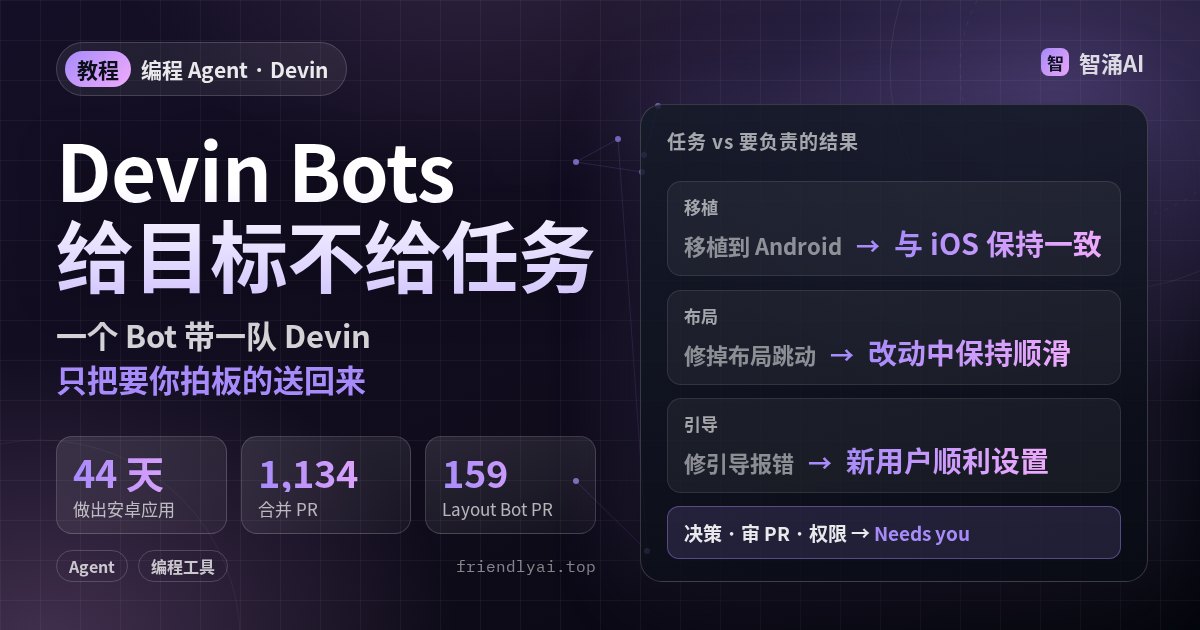
Cognition 11 月 17 日上线了 Devin Bots。以前用 Devin 是一个请求开一个会话,Bot 则是常驻的 Agent,你交给它一个要负责的结果,它自己拆活、给每块活开一个 Devin 子会话、盯进度,只把需要你拍板的事送回来。官方博客里,一个「Android Bot」用 44 天合并了 1,134 个 PR,把 Devin 的 Android 应用从零做到 Google Play 公开测试。这篇按官方博客和文档,讲 Bot 怎么建、任务该怎么写、Needs you 收件箱和用量上限怎么管。
Bot 和普通 Devin 会话差在哪
| 普通会话 | Devin Bot | |
|---|---|---|
| 一次请求 | 开一个会话,做完结束 | 交给 Bot,它按需开多个子会话,持续推进 |
| 对话 | 每个会话一段 | 一个 Bot 一个聊天,负责的事和汇报都在这里 |
| 触发 | 你发消息 | 你发消息,或它自建的定时 / 事件自动化 |
| 记忆 | 按会话 | Bot 自己写记忆文件,后续会话都用 |
| 找你的方式 | 会话里提问 | Needs you 列表:决策、审 PR、权限申请、报告 |
文档的说法是:以前一个请求开一个会话;现在一个请求交给 Bot,它用你接好的工具,需要多少会话就开多少。
创建一个 Bot
- 在 Devin 侧边栏的 Bots 区点 Create new Bot,选模板或 Start from scratch,起个名字。模板里有 QA Engineer(在浏览器里测每个 PR)、Data Analyst(回答数据问题,附图表和背后的查询)等,也能把自己 Bot 的指令分享成模板。
- 在 Bot 的聊天里告诉它要负责什么,文档的例子:
You own the Android app now. Keep it at feature parity with iOS. - 之后跟它说话多半是查岗:
anything waiting on me?
新建的 Bot 默认只有你能用,分享后别人才能访问。Devin 会话做事时也可能提议新建一个 Bot,你批准了才会创建。除了网页端,还能给 Bot 配一个独立的 Slack 应用让同事 @ 它,或者用 iMessage 给它发短信。
任务要写成「要负责的结果」
官方博客给了一张对照表,值得照着改写你的需求:
| 一张任务 | 一份要负责的结果 |
|---|---|
| 把这个功能移植到 Android | 让 Android 和 iOS 功能保持一致 |
| 修掉这个布局跳动 | 在网页应用不断改动的同时保持顺滑 |
| 修这个新手引导报错 | 让新用户顺利完成设置 |
Cognition 内部的「Layout Bot」就是这么写的:负责让网页 UI 不跳、不卡,盯住每 3 小时跑一次布局检查的告警频道,接管这个检查并随 UI 变化维护它,出现回归就找到原因、开修复 PR,附上前后对比视频。三周里他们合并了它的 159 个 PR,卡顿降了 70%。
任务描述的是你想要的改动;要负责的结果描述的是终点,路怎么走留给 Bot 去想。
博客也说清了工程师剩下的活:定义这个范围里什么叫成功(比如让 CI 变快,哪些检查必须保留、能不能多花算力);搭好让 Bot 评估自己工作的反馈,在开发期是测试、基准和走一遍用户流程,上线后是生产行为、用量和用户反馈;再定好它能碰哪些系统、能改什么、花钱和发版什么时候必须审批。
Needs you、自动化和记忆
Needs you 从 Bot 聊天顶部的名字处打开,里面四类东西:
| 条目 | 你要做的 |
|---|---|
| Decision | 选一个选项,Bot 会标出它推荐的那个 |
| Review PR / Merge PR | 审或合并 PR |
| Permission request | 批准或驳回它自己做不了的变更:新权限、一条自动化、一个网络主机、提高用量上限 |
| Report / FYI | 看一眼 |
每一条都能用自己的话回复、稍后提醒或忽略。Bot 要用你的登录、密钥或会话时,会弹一张审批卡写明批准后会共享什么。
自动化:在聊天里让它「每天早上汇总一下开着的 PR」,它会建好自动化,有时要你先批准;Bot 设置的 Automations 页能暂停、恢复、删除。底层和 Devin 的 Automations 是同一套,支持 Slack、Teams、GitHub、Linear、定时和自定义 webhook 触发。
指令和记忆分开:指令是人写的,每个会话开头都会读,在设置的 General 页改;记忆是 Bot 自己写的,比如你的偏好、纠正过的错误、项目细节,在 Memory 页能看到它写了哪些文件,有配置权限的人能删。注意:能用这个 Bot 的人都能读它的记忆,共享 Bot 等于共享记忆。
模式也分两层:Bot 自己跑的模式,和它开的子会话默认用的模式(Child Capability,只有有配置权限的人能改)。
用量算谁的
Bot 的用量是它的聊天加上它开的每一个会话,记在创建者名下。文档按套餐分了三种:
- Max:先用你的包含额度,再用按需额度,没有单独的 Bot 上限。
- Teams:先用创建者的包含额度,再用团队按需额度;创建者和管理员可以给 Bot 设一个美元计的按需上限。
- Enterprise:算进创建者自己的上限,可以按 ACU 或美元给 Bot 设上限;要企业开启预算和用户上限后才会生效。
Teams 和 Enterprise 的管理员在账户设置里有一个 Bots 页,能看到所有成员建的 Bot、各自用量和上限。
常见坑
- 还按任务单喂它。一条条派任务,Bot 就退化成多开的普通会话,用不上它自己找活的能力。
- 没给评估手段。没有测试、基准或线上指标,Bot 判断不了改动有没有用,只能一直开 PR 等你审。
- 共享前没看记忆。记忆对所有使用者可见,私人偏好或敏感细节要先删掉再分享。
- 不设上限就放手。Bot 会按需开很多会话,Teams 上先设按需上限,Enterprise 上确认预算功能已开启。
- 删除不可恢复。Delete 会连同设置、会话、记忆、自动化一起删掉;想暂停用 Archive,但它会移除 Bot 的 Slack 应用和 Bot 之间的访问关系,恢复后要重新配。
完成标准
- Bot 的第一条消息写的是一个要负责的结果,并说明了成功标准和不能碰的东西。
- 它有办法评估自己的工作(测试、检查或指标)。
- 你知道去哪看 Needs you、自动化列表和记忆文件。
- Bot 的用量上限已按套餐设好。
主动式 Agent 怎么记忆、什么时候该来打扰人,可以接着看 主动式 Agent 的记忆与打扰设计。
最后
先挑一件团队里总被往后排的维护活(某个页面的性能、一个老是挂的 CI 检查),用模板建一个 Bot,第一句话写成「你负责……,成功的标准是……」,跑一周再看 Needs you 里攒了什么。